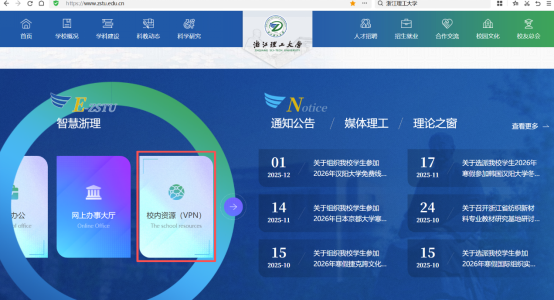
1.打开学校主页(https://www.zstu.edu.cn),点击 “校内资源(VPN)”,选择“SSL VPN”(教师可以使用)。或者直接打开浏览器,在地址栏中输入https://sslvpn.zstu.edu.cn或者输入https://115.236.14.200(电信用户)、https://101.68.71.52(联通用户)。若出现提示证书错误,点击“继续访问”即可。
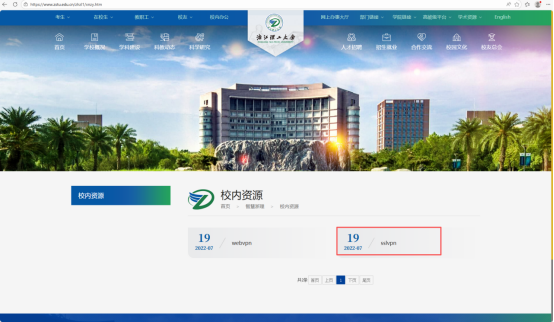
2.在弹出的SSL VPN登录界面里,输入您本人的SSO统一身份认证账号和密码,点击“登录”,即可进入校内办公网站。
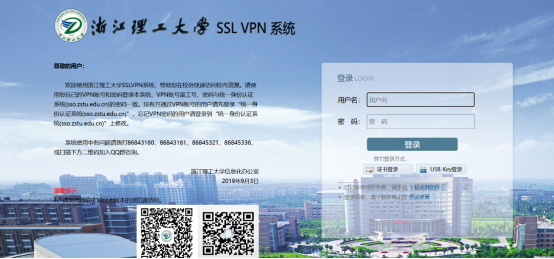
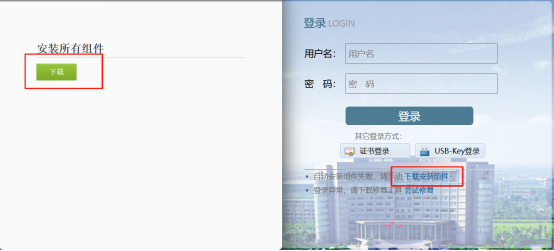
3.您的电脑如果是第一次登录SSL VPN,浏览器会提示自动安装EasyConnect插件;如果浏览器没有提示自动安装,则点击“下载安装组件”手工安装EasyConnect。
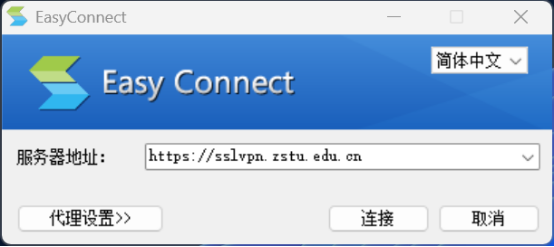
4.如果电脑上已经安装过了EasyConnect软件,也可以直接双击EasyConnect图标运行。在服务器地址一栏中,输入https://sslvpn.zstu.edu.cn或者http://115.236.14.200(电信用户)或者http://101.68.71.52(联通用户),点击“连接”。
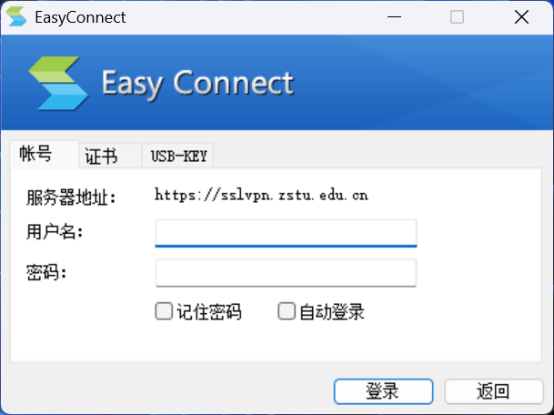
5.如果与SSL VPN服务器地址通信正常,则会出现下面的对话框,然后输入您本人的SSO统一身份认证账号和密码,点击“登录”,即可进入校内办公网站。
6. 温馨提醒:
(1)该账号密码为SSO统一身份认证账号和密码,为了您的信息安全,建议您在设置密码时注意提升密码的强度,设置同时包含字母、特殊符号和数字形式的密码。
(2)每次登录该平台时手动输入账号密码,不建议勾选“记住密码”和“自动登录”,防止黑客入侵,无障碍通过您的账号、密码登录系统。